
إذا لم تقم بتغيير أي إعدادات Wi-Fi على
جهاز التوجيه ، يجب أن يكون الجهاز قادرًا على إعادة الاتصال بنفسه في غضون بضع دقائق.
إذا لزم الأمر ، جرب نصائح استكشاف الأخطاء وإصلاحها التالية
أعد توصيل الجهاز:
-إذا قمت بتغيير إعداد Wi-Fi على
جهاز التوجيه ، يجب عليك تحديث تطبيقك بهذه الإعدادات. اضغط على "+" في الجزء العلوي الأيمن
ركن التطبيق وأعد إضافة جهازك.
- فصل القابس والتوصيل
جهاز التوجيه.
-تأكد من أن VPN متوقف وأنك
عدم استخدام جدران الحماية (لمزيد من المعلومات ، تحقق أدناه من شبكة Wi-Fi
المتطلبات: "ما هي Wi-Fi التي تدعمها منتجات Blueair الذكية؟").
-ضع الجهاز أقرب إلى جهاز التوجيه.
-تحقق لمعرفة ما إذا كان Wi-Fi مشغولًا بالآخرين
الأجهزة.
الاتصالات اللاسلكية غير المشفرة (أي مفتوحة) يرجى ملاحظة:
الإصدارات المهنية من البروتوكولات التي تتطلب شهادة ليست
مدعوم. يمكن أن يكون هذا هو الحال بالنسبة لشبكات الشركة.
البوابات الأسير غير مدعومة. هذا عندما تحتاج إلى
أدخل اسم مستخدم وكلمة مرور للوصول إلى الإنترنت ، كما هو الحال في المطارات أو الجمهور
الأماكن.
نقطة الوصول التي تبث شبكات SSIDs متعددة أو تشغيل
قد تخلق قنوات متعددة في وقت واحد مشاكل في حزم البيانات
ضائع. هذا هو الحال بشكل خاص في إقران المنتجات للتطبيق.
تأكد من عدم وجود جدار الحماية يمنع الاتصالات الصادرة
(حظر الاتصالات الواردة على ما يرام) أو أي قيود على البروتوكولات مثل
http/https أو مآخذ.
إذا لم تقم بتغيير أي إعدادات Wi-Fi على
جهاز التوجيه ، يجب أن يكون الجهاز قادرًا على إعادة الاتصال بنفسه في غضون بضع دقائق.
إذا لزم الأمر ، جرب نصائح استكشاف الأخطاء وإصلاحها التالية
أعد توصيل الجهاز:
-إذا قمت بتغيير إعداد Wi-Fi على
جهاز التوجيه ، يجب عليك تحديث تطبيقك بهذه الإعدادات. اضغط على "+" في الجزء العلوي الأيمن
ركن التطبيق وأعد إضافة جهازك.
- فصل القابس والتوصيل
جهاز التوجيه.
-تأكد من أن VPN متوقف وأنك
عدم استخدام جدران الحماية (لمزيد من المعلومات ، تحقق أدناه من شبكة Wi-Fi
المتطلبات: "ما هي Wi-Fi التي تدعمها منتجات Blueair الذكية؟").
-ضع الجهاز أقرب إلى جهاز التوجيه.
-تحقق لمعرفة ما إذا كان Wi-Fi مشغولًا بالآخرين
الأجهزة.
الاتصالات اللاسلكية غير المشفرة (أي مفتوحة) يرجى ملاحظة:
الإصدارات المهنية من البروتوكولات التي تتطلب شهادة ليست
مدعوم. يمكن أن يكون هذا هو الحال بالنسبة لشبكات الشركة.
البوابات الأسير غير مدعومة. هذا عندما تحتاج إلى
أدخل اسم مستخدم وكلمة مرور للوصول إلى الإنترنت ، كما هو الحال في المطارات أو الجمهور
الأماكن.
نقطة الوصول التي تبث شبكات SSIDs متعددة أو تشغيل
قد تخلق قنوات متعددة في وقت واحد مشاكل في حزم البيانات
ضائع. هذا هو الحال بشكل خاص في إقران المنتجات للتطبيق.
تأكد من عدم وجود جدار الحماية يمنع الاتصالات الصادرة
(حظر الاتصالات الواردة على ما يرام) أو أي قيود على البروتوكولات مثل
http/https أو مآخذ.
عندما يتم عرض الدائرة الحمراء على الشاشة ، فقد حان الوقت لاستبدال المرشح. لإعادة ضبط مؤقت المرشح ، قم بتشغيل الوحدة وأمسك إصبعك على الدائرة الحمراء حتى يختفي.
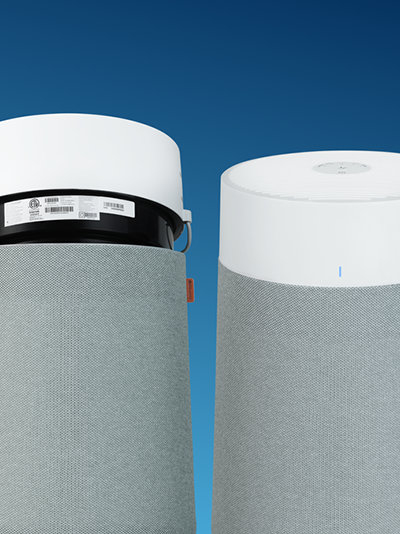
لاستخدام الوضع التلقائي ، يجب أن يحتوي جهاز تنقية الهواء الخاص بك على أجهزة استشعار مدمجة ، أو أن تكون متصلاً بجودة جودة الهواء المستقلة في Blueair. تحقق من دليل المستخدم لتنقية الهواء في قسم دعم العملاء لدينا. يظهر نموذج تنقية الهواء على ملصق في أسفل وحدتك.
إذا كان جهاز تنقية الهواء يحتوي على أجهزة استشعار مدمجة ، فابدأ وضع Auto Mode يدويًا عن طريق الضغط على زر الوضع التلقائي على شاشة الوحدة. على الوحدات الكلاسيكية ، تجد الشاشة أسفل الغطاء في الجزء العلوي من الوحدة. إذا تم توصيل جهاز تنقية الهواء بالتطبيق ، فابدأ وضع Auto من شاشة التحكم في المروحة: سرعة المروحة 0 -> 1 -> 2 -> 3 -> وضع Auto.
إذا لم يكن جهاز تنقية الهواء الخاص بك يحتوي على أجهزة استشعار مدمجة ، واستخدمت شاشة جودة الهواء المدركة ، قم بتعيين الوضع التلقائي من التطبيق. يجب إقران جهاز تنقية الهواء والإدراك.
لإقران تنقية الهواء والإدراك:
1. قم بتسجيل الدخول إلى تطبيق Blueair الخاص بك وانقر فوق جهاز تنقية الهواء في قائمة الأجهزة.
2. حدد رمز الارتباط.
3. حدد الشاشة المطلقة التي تريد ربطها بتنقية الهواء:
إذا كنت قد أضفت بالفعل شاشة جودة الهواء Aware Blueair إلى حسابك ، فحدد مدركًا من قائمة الأجهزة المتاحة.
إذا لم تكن قد أضفت بعد إدراك حسابك ، فحدد إضافة Blueair واتبع الخطوات في التطبيق. عند إضافة الإشارة ، حدد المدرك من قائمة الأجهزة المتاحة.
4. يسأل المنبثقة في التطبيق عما إذا كنت تريد تنشيط وضع Auto مباشرة. يمكنك قبول وتمكين الوضع التلقائي على الفور ، أو في أي وقت من شاشة التحكم في المروحة: سرعة المروحة 0 -> 1 -> 2 -> 3 -> وضع Auto.
يتم تشغيل الوضع التلقائي بمستوى الجزيئات (PM) و/أو الغازات (TVOC). تعتمد خيارات الزناد على نوع المرشح:
مرشح الجسيمات: يتم تشغيل الوضع التلقائي فقط من قيم الجسيمات. مرشح Smokestop ™ (مرشح مشترك مع الكربون): يمكن تشغيل الوضع التلقائي من قيم الجسيمات أو قيم الجسيمات والغازات.
قمت بتعيين تشغيل (S) وضع (S) في شاشة معلومات الجهاز في تطبيق Blueair.
إذا كان الوضع الليلي لا يعمل ، فإن إعدادات المنطقة الزمنية في
قد يكون هاتفك المحمول غير صحيح. انتقل إلى قائمة الإعدادات في هاتفك و
اضبط المنطقة الزمنية بحيث تتوافق مع موقعك الحالي.
إذا كان جهاز تنقية الهواء متصلاً بـ Wi-Fi ، فيمكنك التحكم
الضوء على جهازك في التطبيق. لمزيد من المعلومات ، يرجى الاطلاع على المستخدم
دليل في قسم دعم العملاء لدينا.