




セットアップ中にBlueair清浄機に名前を付けるように求められますが、アプリのいつでも名前を変更できます。
1. Blueairアプリを開き、空中清浄機をクリックします
2。製品ページを下にスクロールして、製品設定を選択します
3.「カスタム名」をクリックして、空気清浄機の名前を変更します。
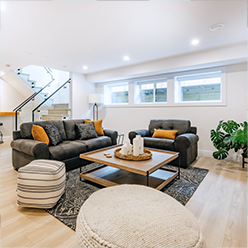
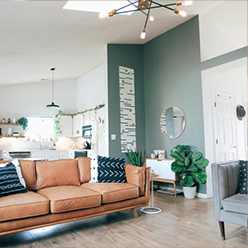
あなたの名や清浄機が住む部屋の名前(例:ダイニングルーム、キッチン、オフィス、地下室など)など、短くて簡単な名前をお勧めします。
Alexaアプリは、空気清浄機の名前変更を許可しますが、お勧めしません。
Start shopping to qualify for free shipping!
This website uses cookies to improve your experience. By continuing to use our website you are consenting to our cookie policy.
セットアップ中にBlueair清浄機に名前を付けるように求められますが、アプリのいつでも名前を変更できます。
1. Blueairアプリを開き、空中清浄機をクリックします
2。製品ページを下にスクロールして、製品設定を選択します
3.「カスタム名」をクリックして、空気清浄機の名前を変更します。
あなたの名や清浄機が住む部屋の名前(例:ダイニングルーム、キッチン、オフィス、地下室など)など、短くて簡単な名前をお勧めします。
Alexaアプリは、空気清浄機の名前変更を許可しますが、お勧めしません。